CentOS7.6虚拟机基础配置

一、引言
开发过程中,使用Windows进行命令行操作十分不便,引入Linux的虚拟机进行辅助无疑是一个好的选择。Linux不同于Windows,其GUI偏弱,因此需要通过命令行的方式来完成对应的配置,这里主要以CentOS7.6版本操作系统为例进行演示。
二、基础配置
1.静态IP设置
1)设置NAT模式的网络适配器
在创建虚拟机配置文件时,网络适配器选择NAT模式。
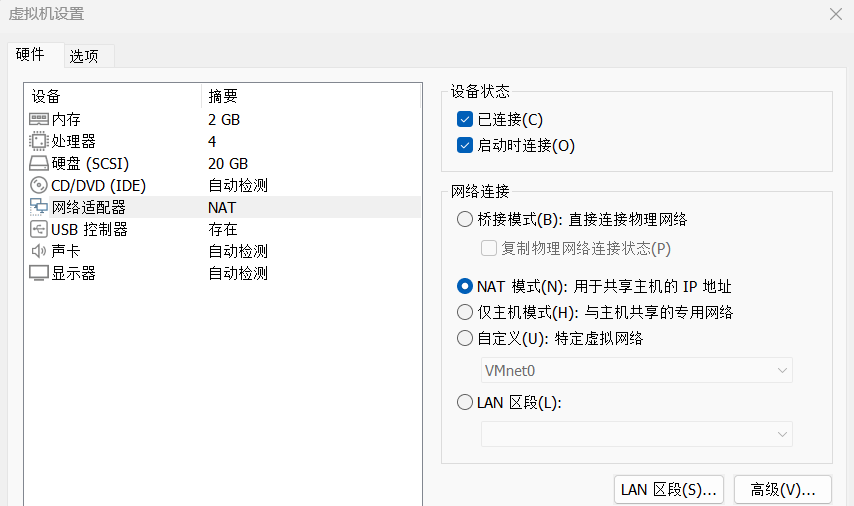
图 1:VMware 虚拟机网络适配器设置,网络连接选择 NAT 模式。
使用NAT模式能够在物理机上划分出一片子网,用以分配IP给配置在该物理机上的虚拟机。各虚拟机访问互联网均须通过物理机传输网络,而不是与物理机享有同等地位。
2)检查NAT设置详情
点击VMware Workstation菜单栏中编辑->虚拟网络编辑器->NAT设置,查看NAT模式下的详细参数。
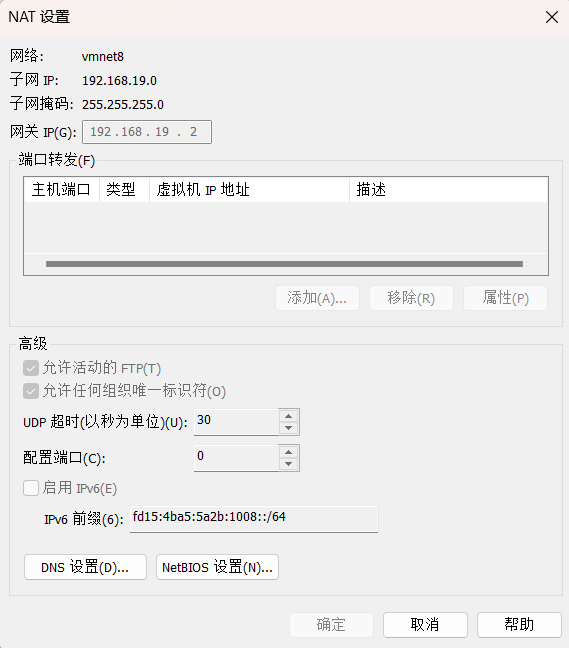
图 2:虚拟网络编辑器中的 NAT 设置,用于查看子网、子网掩码和网关地址。
NAT为虚拟机划分了的子网IP为192.168.19.0,重点关注子网掩码255.255.255.0和网关IP192.168.19.2。
3)修改IP地址文件
进入CentOS7.6操作系统,打开终端,进入/etc/sysconfig/network-scripts目录中,对ifcfg-ens33文件进行修改。
1 | vim /etc/sysconfig/network-scripts/ifcfg-ens33 |
将BOOTPROTO项由dhcp修改为static,并在文件末尾增加IPADDR、NETMASK和GATEWAY三个配置项,其余不变。修改完成后,保存并退出文件。
1 | TYPE=Ethernet |
再进入/etc目录中,对resolv.conf文件进行修改。
1 | vim /etc/resolv.conf |
新增一条nameserver,值与网关相同,即虚拟机网络的DNS配置。修改完成后,保存并退出文件。
1 | # Generated by NetworkManage |
完成上述操作后,重启操作系统的网络服务。
1 | systemctl restart network |
检查网络服务状态,若状态为标绿的active即代表网络服务重启成功。
1 | systemctl status network |
2.远程SSH连接
1)安装并启动SSH服务
如果未安装SSH服务,可以使用以下命令进行安装。
1 | yum install -y openssh-server |
启动SSH服务,并检查其状态是否启动成功。如果SSH服务运行正常,状态应显示为active (running)。
1 | systemctl start sshd |
将SSH服务设置为开机自启动项。
1 | systemctl enable sshd |
2)使用远程终端连接
使用FinalShell进行SSH连接,名称可任意编辑,主机填写成功配置的静态IP地址,端口号默认为22。认证方法采用密码,使用管理员密码以root身份连接。
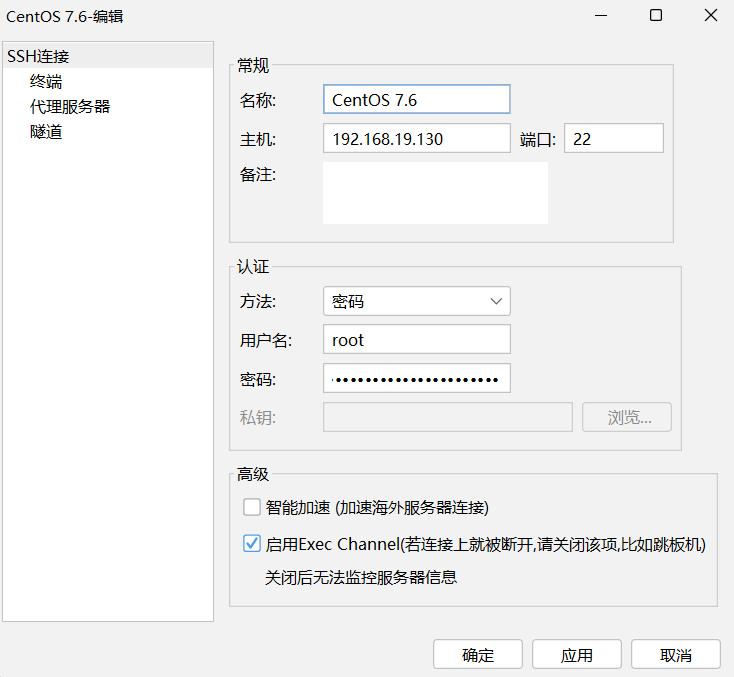
图 3:FinalShell 的 SSH 连接配置,填写虚拟机地址、端口及登录凭据。
3.更换国内yum源
1)访问阿里云镜像站
找到centos,访问其镜像源配置。
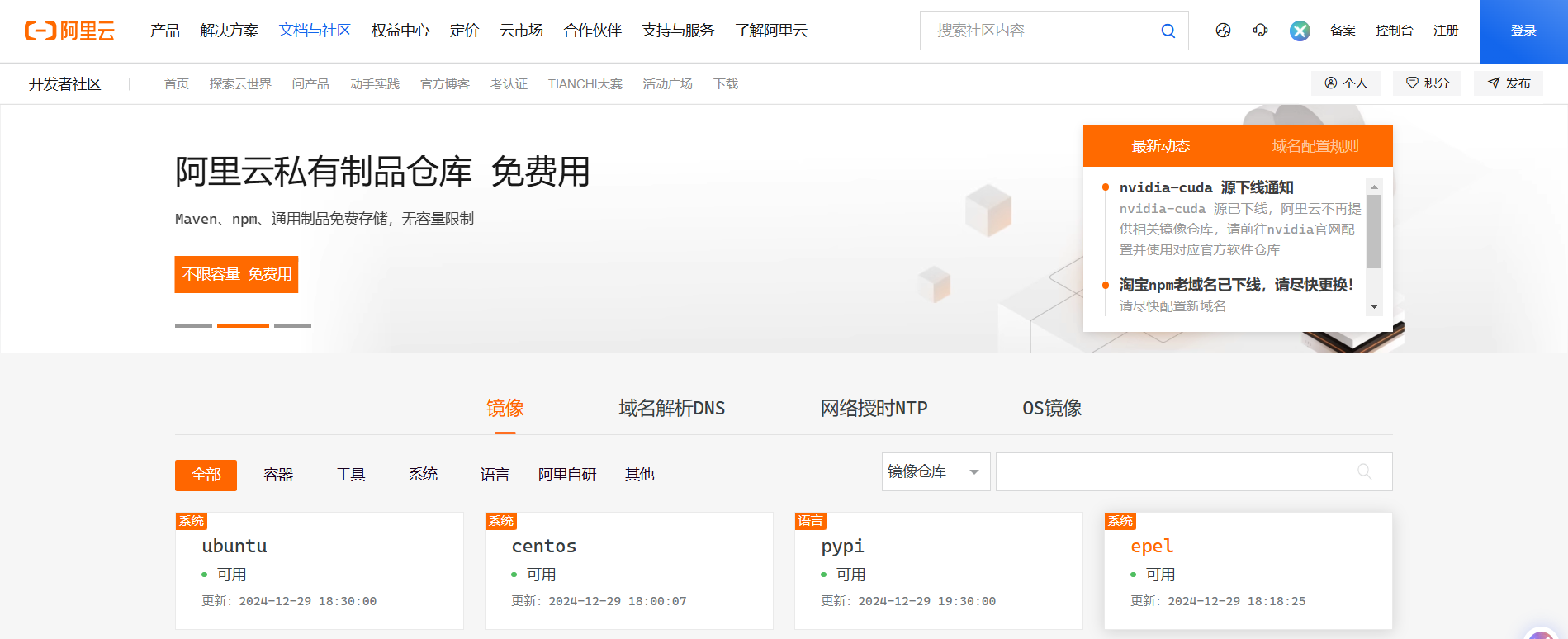
图 4:阿里云 CentOS 镜像页面,用于查找 yum 软件源配置说明。
2)配置阿里云yum源
备份原始yum仓库源配置,将整个文件夹进行复制,以备错误时进行还原。
1 | cp /etc/yum.repos.d /etc/yum.repos.d.bak |
下载新的CentOS-Base.repo到/etc/yum.repos.d。
1 | wget -O /etc/yum.repos.d/CentOS-Base.repo https://mirrors.aliyun.com/repo/Centos-7.repo |
运行yum命令生成缓存。
1 | yum makecache |
4.关闭操作系统GUI
Linux操作系统主要用作服务器,GUI功能并非所长,且占用一定的系统性能,因此关闭GUI保证系统性能更多的保障服务运行。
永久禁用GUI服务,修改默认启动目标为多用户模式。
1 | systemctl set-default multi-user.target |
命令执行完毕后,重启操作系统即可进入纯命令行模式。
1 | reboot |
关闭GUI服务以后,可以通过VMware Workstation外部按钮或通过poweroff命令进行关机。
1 | poweroff |
三、写在最后
无论习惯于何种操作系统的使用,Linux操作系统都是开发者的必修课,熟悉基本配置能够帮助开发者在使用过程中更加轻松,从而提高开发效率。
- Title: CentOS7.6虚拟机基础配置
- Author: QingchenJia
- Created at : 2024-12-29 18:51:04
- Updated at : 2026-10-26 00:05:33
- Link: https://qingchenjia.github.io/2024/12/29/CentOS7.6虚拟机基础配置/
- License: This work is licensed under CC BY-NC-SA 4.0.