iPhone通过USB给Windows电脑共享网络教程

一、引言
Windows电脑临时断网、没有无线网卡,或者所在环境不方便使用Wi-Fi时,可以用数据线把iPhone的蜂窝网络共享给电脑。与无线热点相比,USB共享通常更稳定,也能在使用网络的同时给手机充电。
真正容易卡住的是“电脑本来就没有网络,而且尚未安装Apple驱动”的情况。此时Windows可能只能读取iPhone照片,无法出现Apple Mobile Device Ethernet网络适配器。本文重点介绍离线安装:先把完整驱动包送到电脑,再安装设备支持组件和网卡驱动,最后开启个人热点。
二、使用前的准备
开始前需要准备:
- 一台能够正常使用蜂窝数据的iPhone;
- 一台Windows 10或Windows 11电脑;
- 一根支持数据传输的Lightning或USB-C数据线;
- iPhone套餐和运营商支持“个人热点”功能;
- Windows电脑具备管理员权限。
需要注意,部分便宜数据线只有充电功能,不能传输数据。连接后如果Windows完全没有设备提示,优先更换原装线、MFi认证线或确认支持数据传输的USB-C线。
USB共享消耗的是iPhone的蜂窝流量,不是手机当前连接的Wi-Fi。使用前建议确认套餐余量,Windows Update、网盘同步、游戏平台更新等后台任务可能在短时间内产生大量流量。
三、连接原理
iPhone通过USB共享网络时,Windows需要先识别两个部分:
| 组件 | 作用 | 正常表现 |
|---|---|---|
| Apple移动设备USB驱动 | 让Windows正确识别iPhone | 设备管理器中能看到Apple移动设备 |
| Apple移动设备以太网驱动 | 创建USB虚拟网卡 | 网络适配器中出现Apple Mobile Device Ethernet |
因此,“电脑能看到iPhone照片”并不代表网络共享驱动已经正常。Windows通过PTP协议读取照片时,只需要相机相关能力;USB网络共享还需要Apple移动设备以太网驱动。
四、常规方法:安装Apple设备并连接
电脑可以联网时,按照Apple官方说明完成下面几步:
- 从Microsoft Store安装Apple设备,或从Apple官方渠道安装Windows版iTunes。
- 在iPhone中打开“蜂窝数据”,进入“设置 → 个人热点”,开启“允许其他人加入”。
- 用支持数据传输的USB线连接电脑,解锁iPhone,出现提示时点击“信任”并输入锁屏密码。
- 等待Windows识别网卡,再打开网页验证联网。需要查看适配器时,按
Win+R,输入ncpa.cpl,检查描述中包含Apple Mobile Device Ethernet的以太网连接。
如果电脑没有任何可用网络,无法下载应用或驱动,继续按下一章操作。
五、电脑完全离线时安装驱动
离线安装要解决两个问题:准备完整的驱动文件,以及把它们传进电脑。 有U盘时直接复制最方便;只有iPhone、电脑又只能读取照片时,可以把压缩包附加到PNG图片末尾,通过照片通道传输。
1.确认系统和解压工具
下面的AppleMobileDeviceSupport64.msi及两套驱动按Windows 10/11 x64,也就是Intel或AMD的64位系统准备。可以在“设置 → 系统 → 系统信息(关于)”查看系统类型;ARM64设备不要直接套用这套x64驱动。
离线电脑还需要能打开CAB、ZIP和图片附加包的解压工具,下面以7-Zip为例。如果电脑没有安装解压软件,用U盘传文件时要一并带上7-Zip安装程序;只有iPhone的照片传输路线,则需要电脑事先已有能读取图片附加包的工具。
先根据手边设备选择路线:
| 手边条件 | 操作路线 |
|---|---|
| 有另一台联网电脑和U盘 | 按第2~4小节准备并复制驱动,再跳到第6小节安装 |
| 只有iPhone和离线电脑,电脑已有解压工具 | 直接看第5小节,使用参考作者提供的图片包 |
| 有联网电脑准备文件,但无法直接复制到目标电脑 | 按第2~3小节准备驱动,再按第5小节自行制作图片包 |
2.从iTunes安装包提取设备支持组件
在另一台能够联网的电脑上操作:
- 从Apple官方下载入口获取Windows x64版iTunes安装程序。
- 右键安装程序,用7-Zip选择“打开压缩包”,此时不需要运行iTunes安装向导。
- 找到
AppleMobileDeviceSupport64.msi,点击“提取”,保存到新建的AppleDrivers文件夹中。
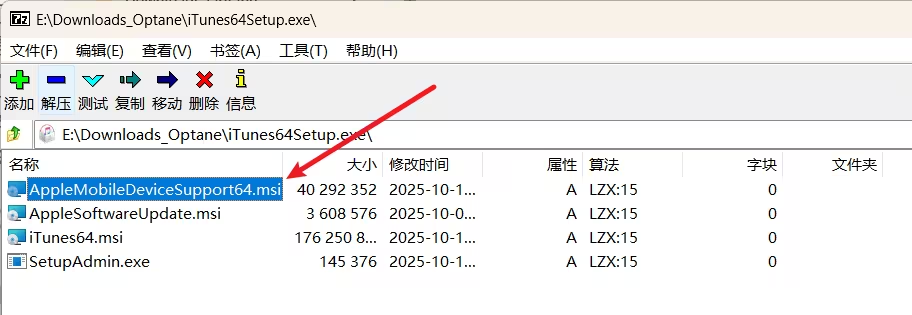
图1:提取红色箭头指向的设备支持组件。这里需要完整的MSI文件。
这个组件用于安装Apple移动设备支持服务和基础组件。USB驱动和网络驱动还要继续准备,不能只复制这个MSI就结束。
3.下载两套驱动并完整打包
Apple Mobile Drivers Installer项目提供了手动离线安装说明,所需CAB文件来自Microsoft的驱动下载服务器:
| 文件 | 下载地址 | 解压到本文示例目录 |
|---|---|---|
| Apple USB驱动 | 下载USB驱动CAB | AppleDrivers\AppleUSB |
| Apple移动设备以太网驱动 | 下载以太网驱动CAB | AppleDrivers\AppleTether |
- 分别下载两个
.cab文件,并在AppleDrivers下新建AppleUSB和AppleTether文件夹。 - 用7-Zip打开每个CAB,选择“提取”,把全部文件分别解压到对应目录。
- 确认USB驱动目录里有
AppleUsb.inf,以太网驱动目录里有netaapl64.inf,同时保留各自的.sys、.cat、.dll等配套文件。 - 将整个
AppleDrivers文件夹压缩为AppleDrivers.zip,便于一次传输。
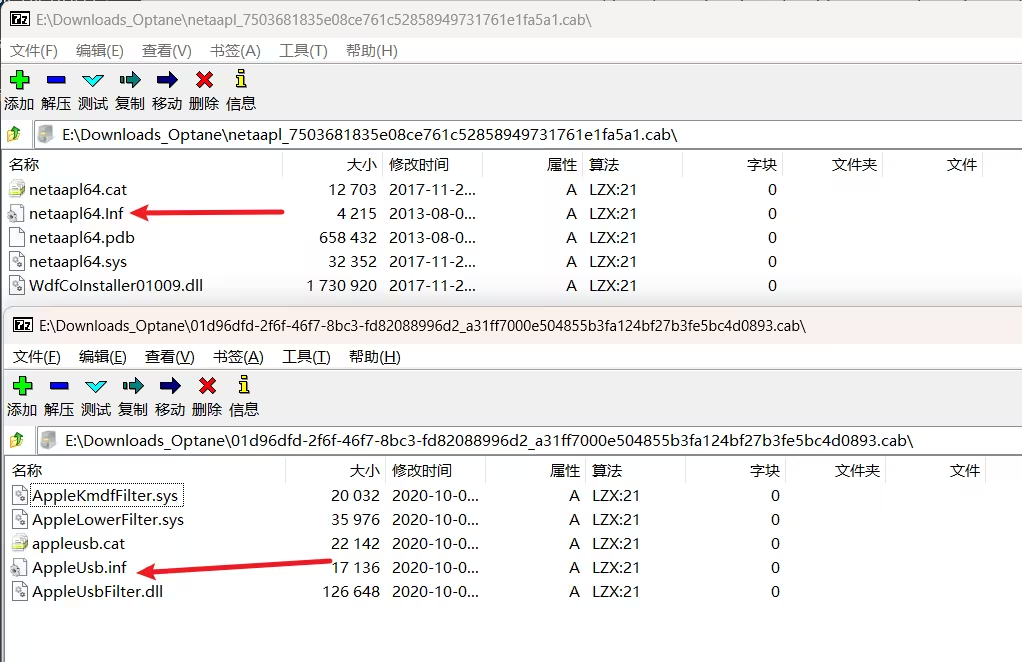
图2:箭头标出两个INF安装入口,解压时仍需选择全部文件,不是只提取箭头指向的文件。
整理后的目录关系如下,文件名大小写不影响识别:
1 | AppleDrivers |
上面列出的是配图中两套驱动的文件。下载包包含其他文件时也应全部保留,目录关系以实际CAB为准。.inf只是安装说明,Windows还要读取同目录中的驱动代码和签名;仅打包两个INF无法完成安装。
在制作文件的电脑上,进入ZIP所在目录,记录校验值:
1 | Get-FileHash .\AppleDrivers.zip -Algorithm SHA256 |
SHA-256用于检查传输前后的文件是否一致。自行打包的ZIP需要使用自己记录的结果,不能拿其他包的校验值比较。
4.有U盘时直接复制
- 将
AppleDrivers.zip复制到U盘,离线电脑缺少7-Zip时也带上它的安装程序。 - 在离线电脑上,将文件复制到本地文件夹,例如
C:\AppleOffline。 - 在该文件夹打开PowerShell,运行上面的
Get-FileHash命令,与制作时记录的结果比较。 - 结果一致后,将ZIP全部解压;不要直接在压缩包窗口里安装驱动。
完成后跳到第6小节。下面的图片传输用于没有U盘等可用传输方式的情况。
5.只有iPhone时,通过照片通道传输
iPhone的“文件”应用里即使已经下载了ZIP,Windows的照片目录也不会直接显示它。参考文章使用的办法是制作“图种”:把ZIP附加到PNG图片末尾,照片工具仍能显示图片,解压工具则读取后面的压缩内容。 单纯将.zip改名为.png没有这个效果。
使用参考作者准备的图片包
如果身边没有另一台联网电脑,可以在iPhone的Safari中打开参考作者发布的图片包:
这个链接是参考作者整理的第三方驱动包。希望自己从Apple、Microsoft获取原始文件时,按前面的小节准备,再用下面的命令制作图片包。
自行制作图片包
在准备驱动的联网电脑上,将一张普通PNG图片命名为cover.png,与AppleDrivers.zip放在同一目录。在该目录打开PowerShell,执行:
1 | cmd /c copy /b "cover.png"+"AppleDrivers.zip" "AppleDrivers.png" |
copy /b是Windows命令提示符中的二进制拼接命令,因此在PowerShell里通过cmd /c调用。命令中的文件名可按实际情况替换,输出文件不要与已有文件重名。
先用7-Zip打开生成的AppleDrivers.png,确认能看到驱动文件,再把它放到一个iPhone Safari可以直接打开的HTTPS下载地址,并记下刚计算出的SHA-256。
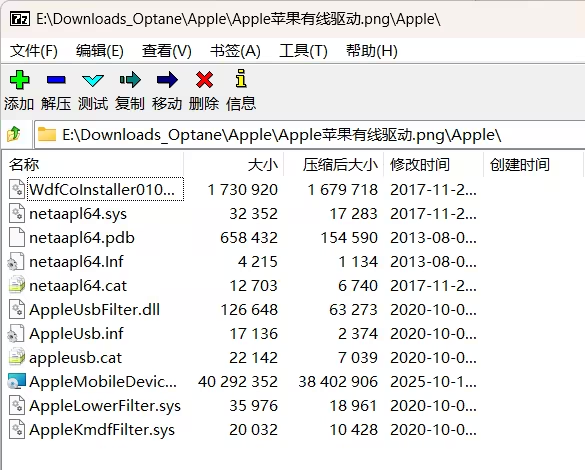
图3:参考作者的图片包被7-Zip作为压缩包打开。图中把文件放在同一目录,本文自行整理时使用两个子目录,安装入口相同。
保存到照片并复制到电脑
- 在iPhone Safari中打开图片包地址,等待页面中的原图完整加载;参考作者的文件约38.5 MiB,不要在进度条尚未结束时保存。
- 长按图片,选择“存储到‘照片’”或“保存到照片”。不要保存本文中的步骤截图,要保存下载链接对应的原始图片包。
- 用数据线连接离线电脑,解锁iPhone,出现提示时点击“信任”并输入密码。
- 在Windows文件资源管理器中打开“此电脑 → Apple iPhone → Internal Storage”,进入最新的照片文件夹。
- 找到刚保存的PNG,复制到电脑本地。手机可能将它改名为
IMG_9012.PNG一类的名称,可以结合缩略图、保存时间与文件大小确认。
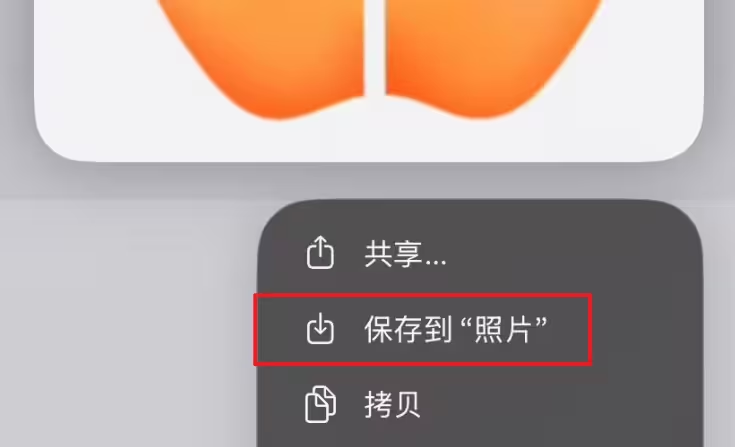
图4:等原始图片包加载完整后,再保存到“照片”。
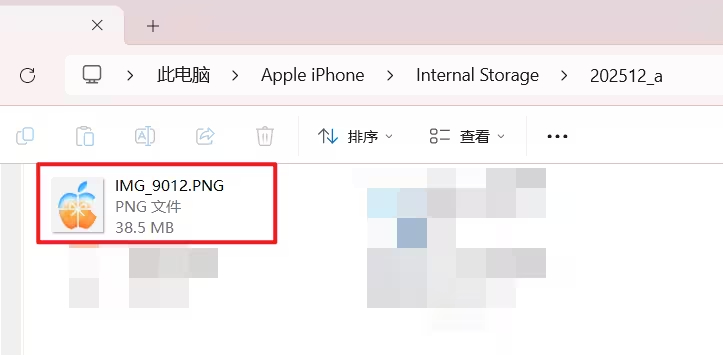
图5:从照片目录复制到电脑,截图里的目录和文件名只作示例。
不要通过会压缩图片的聊天渠道中转,也不要编辑、裁剪或重新导出图片,否则附加数据可能被移除。
校验并提取全部文件
在离线电脑上打开PowerShell,进入图片包所在目录并计算校验值。例如,复制后的文件叫IMG_9012.PNG时执行:
1 | Get-FileHash .\IMG_9012.PNG -Algorithm SHA256 |
参考作者在原文中公布的图片包SHA-256为:
1 | f8b762abb1d5ec1fc03b4c24200180fd2808f2e48f55d10431a626ccb68bb82a |
这个值只用于上述作者提供的图片包;自行制作时应对照自己记录的PNG校验值。文件被改名不会改变校验值,内容被改动才会改变。
结果一致后,用7-Zip打开复制到电脑的PNG,把全部内容提取到本地文件夹。如果提示“无法作为压缩包打开”或校验不一致,先重新下载、保存并传输,不要继续安装。解压完成后应能找到一个MSI、两个INF,以及各自的全部配套文件。
6.安装设备支持组件和两套驱动
驱动必须从解压后的本地目录安装,保持所有配套文件在原位置:
- 双击
AppleMobileDeviceSupport64.msi,按向导完成安装,系统询问管理员权限时确认。 - 找到
AppleUsb.inf,右键选择“安装”;Windows 11若未直接显示此选项,先点“显示更多选项”。 - 找到
netaapl64.inf,同样右键选择“安装”。 - 安装完成后重启Windows,再连接iPhone。
参考作者的图片包与本文自行制作的目录结构不同,按实际解压结果寻找这三个安装入口即可。右键安装INF时,Windows仍会读取同目录的其他文件,不要把INF单独复制到桌面。
如果右键没有“安装”选项、提示不支持此安装方式,或希望从命令行安装两套驱动,以管理员身份打开PowerShell,进入本文示例中的AppleDrivers目录,执行:
1 | pnputil /add-driver ".\AppleUSB\*.inf" /subdirs /install |
pnputil是Windows自带的驱动管理工具。这组命令可替代两个INF的右键安装操作,MSI仍需先安装。使用参考作者的图片包时,可以在确认只包含这两套可信驱动的解压目录里执行:
1 | pnputil /add-driver ".\*.inf" /subdirs /install |
查看命令输出,确认驱动包成功添加;如果设备当前未连接,重新连接后再检查是否匹配加载。若提示签名或文件缺失,先核对完整解压和文件校验结果,不要关闭Windows的驱动签名验证。
7.开启个人热点并确认联网
- 在iPhone中打开蜂窝数据,先确认手机可以通过蜂窝网络访问网页。
- 进入“设置 → 个人热点”,打开“允许其他人加入”。
- 用数据线重新连接Windows,保持手机解锁,按提示信任电脑。
- 按
Win+R,输入ncpa.cpl,检查是否新增描述包含Apple Mobile Device Ethernet的以太网连接。 - 在Windows浏览器中访问网页,确认电脑已经可以联网。
需要进一步检查时,在PowerShell中运行:
1 | Get-NetAdapter | Where-Object InterfaceDescription -Like "*Apple*" |
Apple网卡应处于已连接状态,并自动取得IPv4地址和网关;地址可能类似172.20.10.x,无需手动照填。能看到照片、安装命令显示成功,都不能单独替代最后的联网验证。
六、流量与安全建议
把iPhone连接到Windows后,电脑会把它当作普通网络使用。为了避免后台程序快速消耗流量,可以在Windows的“设置 → 网络和Internet → 以太网”中,把Apple对应的网络设为“按流量计费的连接”。
还建议:
- 不使用时及时关闭个人热点;
- 设置强热点密码;
- 不要在公共电脑上选择“信任”;
- 使用完公共电脑后,在iPhone中还原位置与隐私;
- 驱动只从Apple、Microsoft或可信开源项目的官方页面获取;
- 安装离线包前核对数字签名和SHA-256校验值。
七、总结
iPhone通过USB给Windows共享网络,关键不是手动创建网络连接,而是让Windows正确加载Apple移动设备USB和以太网驱动。
电脑完全离线时,按第五章准备完整的MSI和两套驱动,用U盘复制,或通过iPhone照片通道传入图片附加包。确认校验值一致、全部解压后,依次安装MSI、USB驱动和以太网驱动,再打开个人热点并验证联网。
八、参考资料
- Title: iPhone通过USB给Windows电脑共享网络教程
- Author: QingchenJia
- Created at : 2026-07-29 19:05:13
- Updated at : 2026-10-25 23:47:45
- Link: https://qingchenjia.github.io/2026/07/29/iPhone通过USB给Windows电脑共享网络教程/
- License: This work is licensed under CC BY-NC-SA 4.0.