DLSS5-Swapper安装与使用教程

一、DLSS5-Swapper能做什么
想在游戏中尝试 DLSS 5 神经渲染,往往需要先确认游戏的渲染接口,再处理 ReShade、RenoDX、运行库和备份文件。游戏数量一多,很容易忘记哪些目录改过、哪些组件需要恢复。
DLSS5-Swapper 将这些操作集中到了图形界面:扫描游戏库、查看组件状态、选择安装路线、部署文件,再通过游戏内面板调整效果。遇到兼容问题时,还可以恢复原始文件和导出诊断信息。
它由 Rakan Alkhaldi 开发,项目采用 MIT 许可证,是一款第三方管理工具。它值得推荐的地方在于减少手动管理游戏组件的工作,实际画质、性能和兼容性仍取决于游戏、显卡、驱动与所选路线。
二、安装前先确认条件
1.系统、显卡和运行库
| 项目 | 使用条件或注意事项 |
|---|---|
| 操作系统 | Windows 10/11,64 位系统 |
| 游戏架构 | 支持部分 32 位和 64 位游戏,具体取决于安装路线 |
| ReShade/Feeder 显卡范围 | 项目列出 RTX 20/30/40/50;旧系列支持来自所用修改版运行库作者的说明 |
| OptiScaler 显卡范围 | 随附神经模型面向 Blackwell,即 RTX 50/RTX PRO Blackwell;旧卡需要自行提供匹配的修改版运行库 |
| OptiScaler 驱动 | README 要求 616.56 或更新版本 |
| Visual C++ 运行库 | Feeder 需要 x64 运行库;处理 32 位游戏还需要 x86 运行库 |
| 网络 | 首次使用时,部分组件需要联网下载 |
这些是项目公布的支持范围,不能理解为每款游戏都已经验证成功。AMD、Intel 显卡也不应直接套用这里的 NVIDIA RTX 使用条件。
需要补装运行库时,可从 Microsoft Visual C++ Redistributable 官方页面下载对应版本。
2.选一款容易回退的游戏开始
建议先用一款没有反作弊限制的单机游戏测试,确认其原始状态能够正常启动,并记下当前分辨率、画质设置和帧率表现。
向游戏注入或替换组件可能触发反作弊,带来启动失败乃至封号风险。 软件中的风险提示不代表游戏厂商允许使用,项目也不提供绕过反作弊的能力。
已经安装 ReShade、画质补丁或其他注入式 Mod 的游戏,还需要留意同名 DLL 冲突。工具的安装备份用于恢复它管理的文件,不代替游戏存档和已有 Mod 的独立备份。
三、下载与启动
打开项目的 Releases 下载页面,在 Assets 中选择适合自己的文件。
以 v2.2.9 为例:
| 文件 | 适合的使用方式 |
|---|---|
DLSS5-Swapper-Setup-2.2.9.exe |
按安装向导部署,适合长期使用 |
DLSS5-Swapper-2.2.9-portable.exe |
便携启动,适合先试用 |
Source code |
源代码归档,普通用户无需下载它来运行软件 |
安装版按向导完成安装;便携版放到自己方便管理的目录后启动即可。便携启动仍可能产生设置、缓存,并在执行安装操作时修改游戏目录。
如果需要检查下载完整性,可以在 PowerShell 中计算文件摘要,与发布页的 Checksums 比较:
1 | Get-FileHash "$env:USERPROFILE\Downloads\DLSS5-Swapper-Setup-2.2.9.exe" -Algorithm SHA256 |
启动后可通过语言菜单切换到简体中文。本文保留部分英文按钮名,方便对照仓库截图。
四、扫描和添加游戏
进入 Games(游戏) 页面,先查看软件是否已经识别到本机游戏。项目支持 Steam、Epic、GOG,以及现代 Xbox Game Pass 游戏目录,也允许手动添加。
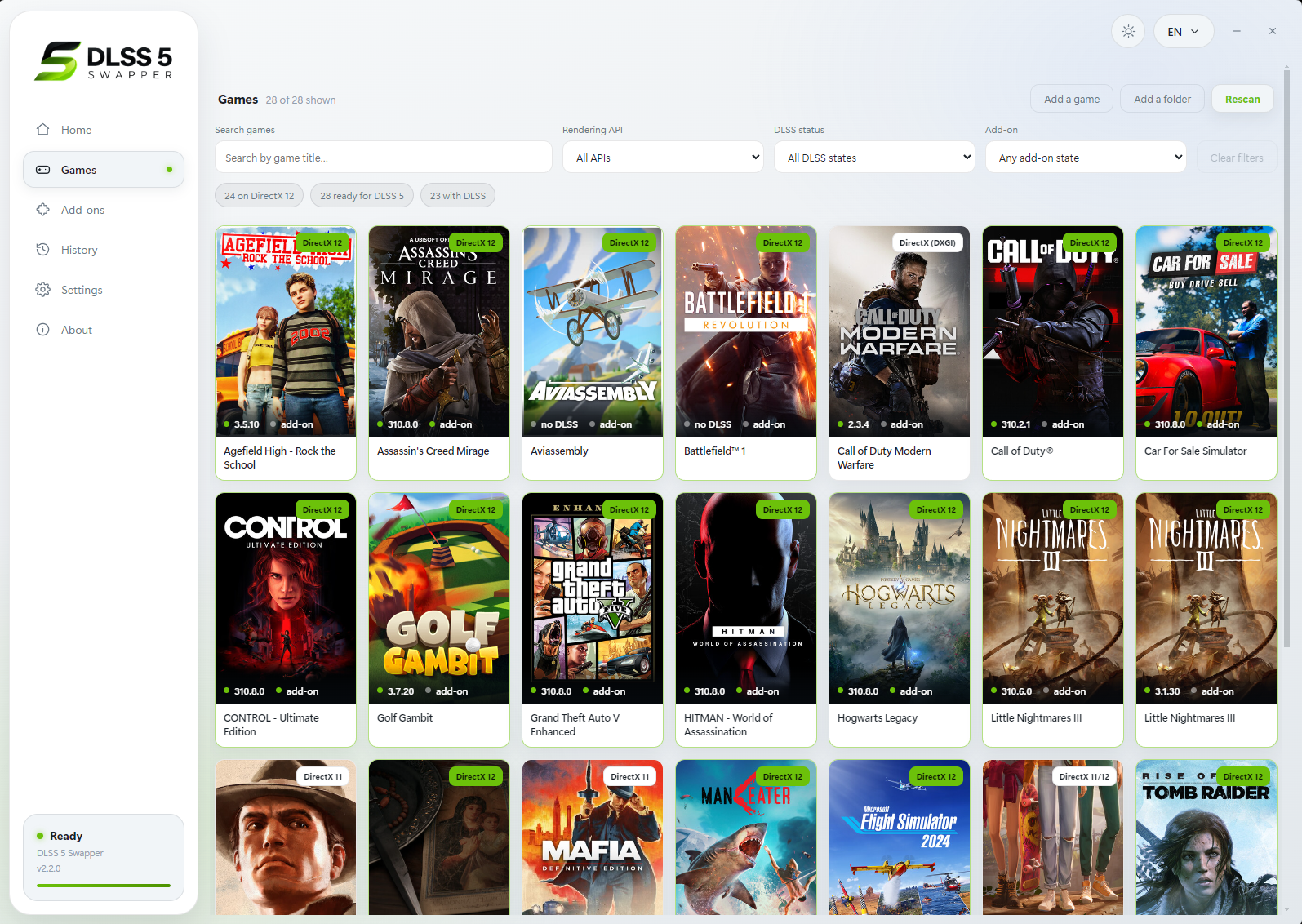
图 1:项目提供的游戏库截图。右上角是添加和重新扫描入口,上方可以按渲染接口、DLSS 状态和附加组件筛选。
找不到目标游戏时,可以按以下顺序处理:
- 点击 Add a game,按提示选择目标游戏。
- 如果游戏集中放在某个目录,使用 Add a folder 加入扫描范围。
- 点击 Rescan 重新扫描,再通过名称搜索定位。
- 打开游戏详情,检查路径和可执行文件是否正确。
扫描到启动器不等于选中了真正负责渲染的游戏程序。对于同时提供 DX11、DX12 版本或多个可执行文件的游戏,应选择自己实际启动的那个版本。
当前版本默认关闭“自动扫描所有磁盘”,手动加入的文件夹仍会扫描。通常先添加游戏库目录即可,无需一开始就扫描整块硬盘。
五、选择安装路线
打开游戏详情后,先看 Executable(可执行文件)、Architecture(架构) 和 Rendering API(渲染接口),再选择后端和安装路线。
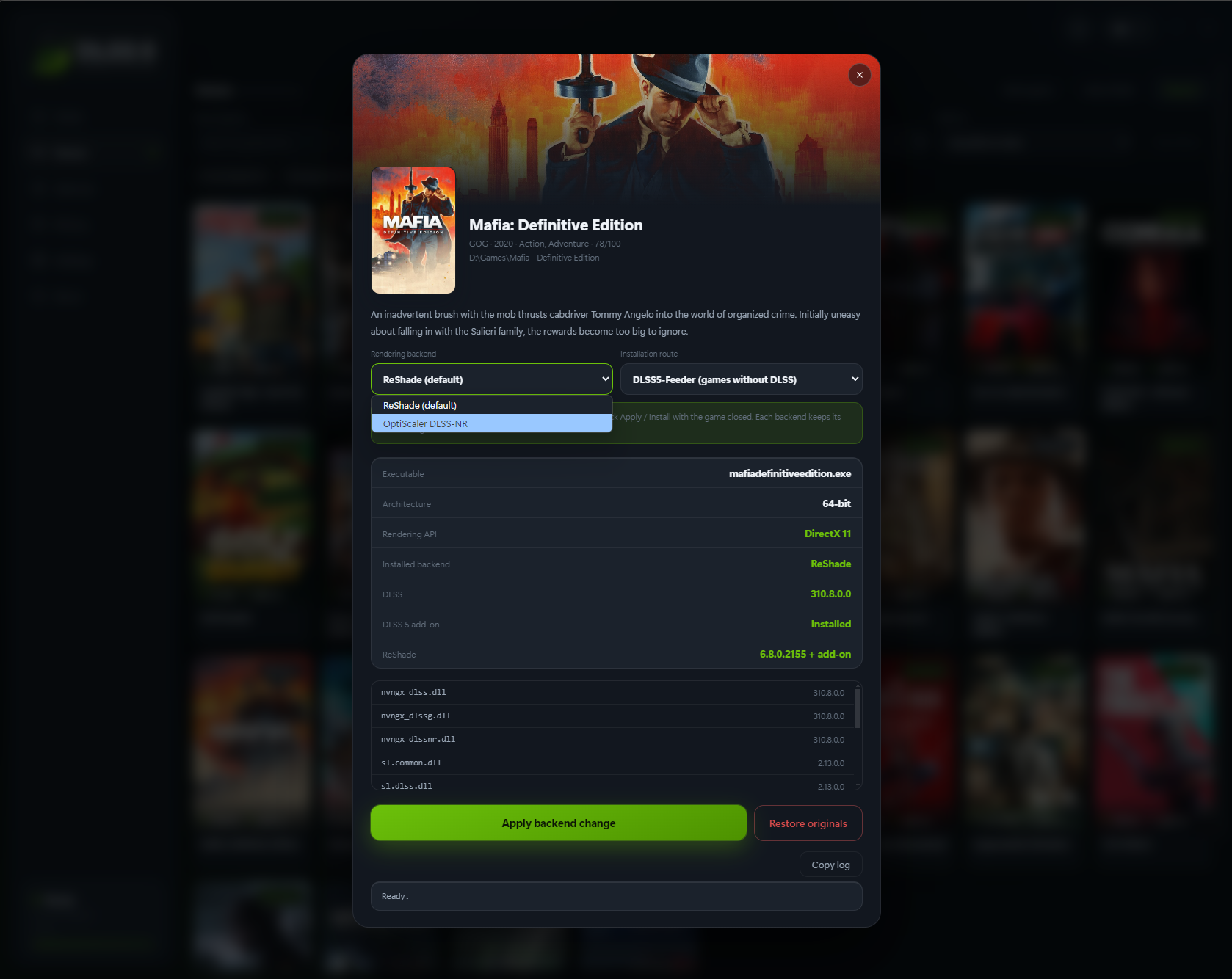
图 2:游戏详情示例。中部用于选择后端和路线,下方显示组件状态,底部提供安装/应用变更及恢复入口。
1.先保持渲染接口自动识别
Rendering API 优先保持 Automatic。只有确认游戏实际使用的接口与检测结果不一致时,才手动选择。
例如,游戏在启动器中切换到了 DX11,管理工具也需要按实际运行的版本配置。手动选择 DX12 并不会把一个 DX11 游戏转换成 DX12 游戏。
2.按游戏条件选择后端和路线
| 游戏情况 | 可以考虑的选择 | 需要确认的条件 |
|---|---|---|
| 符合条件的原生 DLSS 游戏 | ReShade 后端下的 Native DLSS (RenoDX) |
根据软件检测和推荐选择,通常对应合适的 64 位 DX12 游戏 |
| 没有原生 DLSS,或原生路径不兼容 | ReShade 后端下的 DLSS5-Feeder |
接口、架构及运行库满足该路线要求 |
| 希望尝试 OptiScaler DLSS-NR | OptiScaler DLSS-NR 后端 |
64 位、原生支持并启用 DLSS,同时满足显卡和驱动要求 |
| 模拟器 | 优先考虑 ReShade/Feeder | 选模拟器目录,并与其实际渲染接口保持一致 |
| 希望尝试多次神经渲染 | RenoDX DLSS Tool (multipass) |
适用于符合条件的 64 位 DX9/DX11/DX12 程序,建议熟悉基础路线后再尝试 |
软件会依据检测结果调整可选项目,某个选项不可用时应先检查原因。
往游戏目录放入一个 DLSS DLL,并不能让它获得原生 DLSS 调用能力。 因此,没有原生 DLSS 的游戏不能只靠复制 DLL 就满足 OptiScaler 的条件。
对于老游戏,DX8/部分 DX9 场景会涉及 dgVoodoo2 转换;Feeder 不直接支持 DX10。如果游戏本身允许切换 DX11,可先在游戏设置中切换,再重新扫描。
3.执行安装
- 完全退出目标游戏。
- 确认游戏程序、渲染接口、后端和路线。
- 阅读详情页的兼容性与冲突提示。
- 点击 Install DLSS 5;更换已安装后端时,按钮可能显示 Apply backend change。
- 等待组件下载和部署完成,查看日志是否报错。
- 重新启动游戏,检查画面、帧率和稳定性。
第一次建议只处理一款游戏,保持其他画质设置不变,便于判断新增组件的影响。
对于 Vulkan 游戏,项目特别要求:切换渲染后端前先执行 Restore originals,再安装新后端。
六、在游戏里调节效果
1.使用F8悬浮面板
在支持的配置中,可以打开软件的 Overlay 页面,检查是否启用随 DLSS 安装悬浮面板,再选择喜欢的主题。
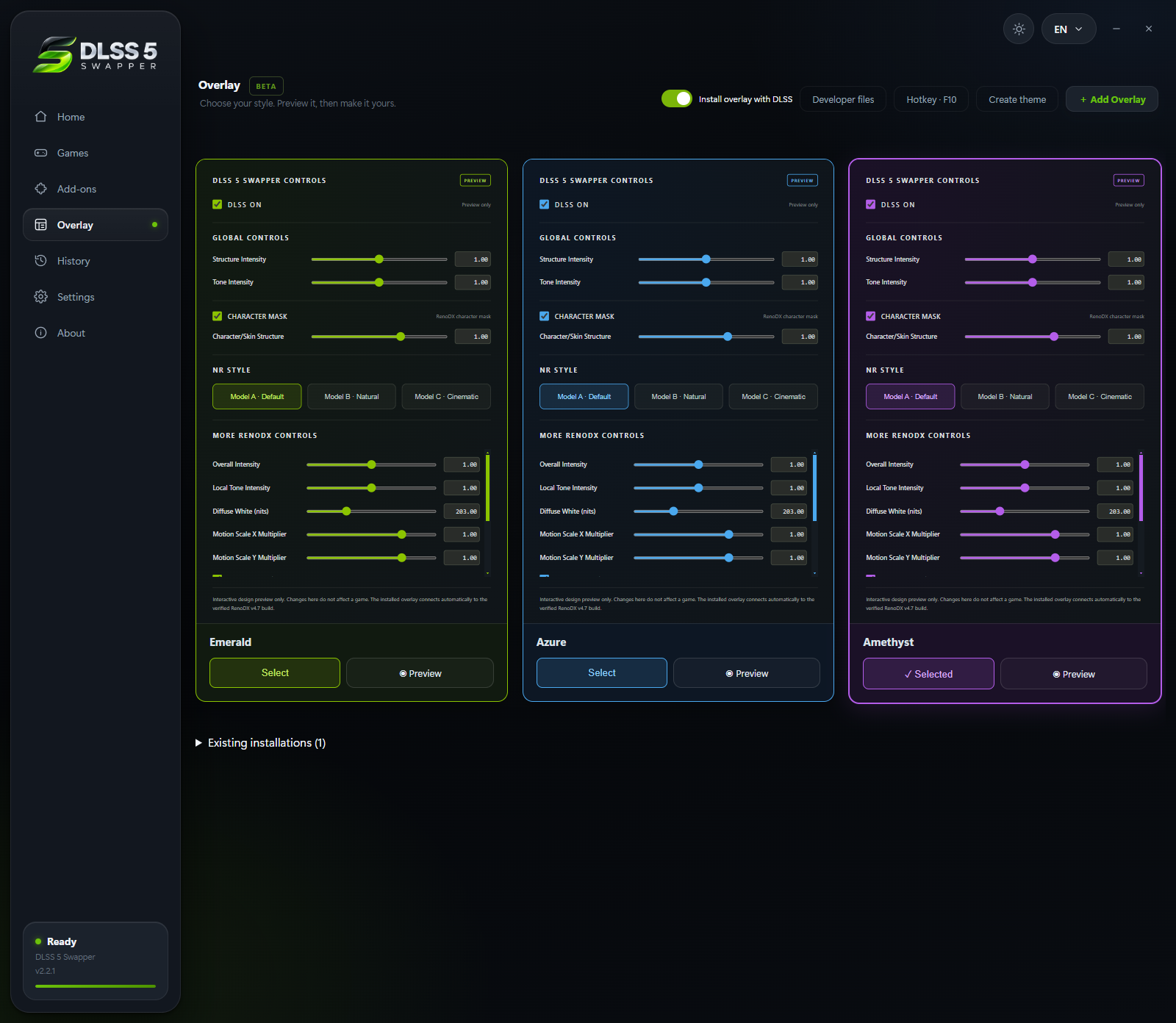
图 3:Overlay 页面的主题预览,并非游戏实机效果对比。旧截图显示的快捷键为 F10;当前 README 给出的默认键为 F8,若已自定义则以自己的设置为准。
进入游戏后按 F8 打开控制面板,根据当前路线实际提供的选项调整神经渲染参数。
建议先保留默认值,找一个光照稳定、人物和场景细节都清晰的位置,再逐项调整:
- 先比较效果开启和关闭时的差异。
- 每次只改一个参数,观察人物、纹理、阴影和运动画面。
- 同时查看帧率与帧时间,确认画面变化是否值得额外开销。
- 出现闪烁、拖影或明显失真时,先回到默认配置。
F8 面板有独立的支持范围:64 位 DX11/DX12 游戏、具备 ReShade 附加组件支持,并使用 Feeder 或原生 RenoDX 路线。 游戏能够安装某条路线,不代表一定能使用这个面板。
2.OptiScaler和Multipass使用各自的菜单
OptiScaler 路线使用自己的游戏内菜单,项目提示通过 Insert 打开。
Multipass 则通过 Home 打开对应的 RenoDX DLSS 页面,调整 Pass Count。该路线可以每帧执行 1~10 次神经处理;次数增加意味着更多处理工作,不应直接理解为更高帧率或更好画质。
Multipass 处理没有原生 DLSS 的游戏时,当前版本日志还会提示关闭 Require DLSS、将 Hook Method 设为 Present。按该次安装日志和实际菜单操作即可。
七、恢复原始文件与排查问题
1.如何撤销安装
如果出现闪退、画面异常,或者准备换另一条路线:
- 退出游戏。
- 在游戏详情页点击 Restore originals,或通过游戏卡片右键菜单进入。
- 确认恢复操作,等待日志报告完成。
- 再次启动游戏,检查是否恢复正常。
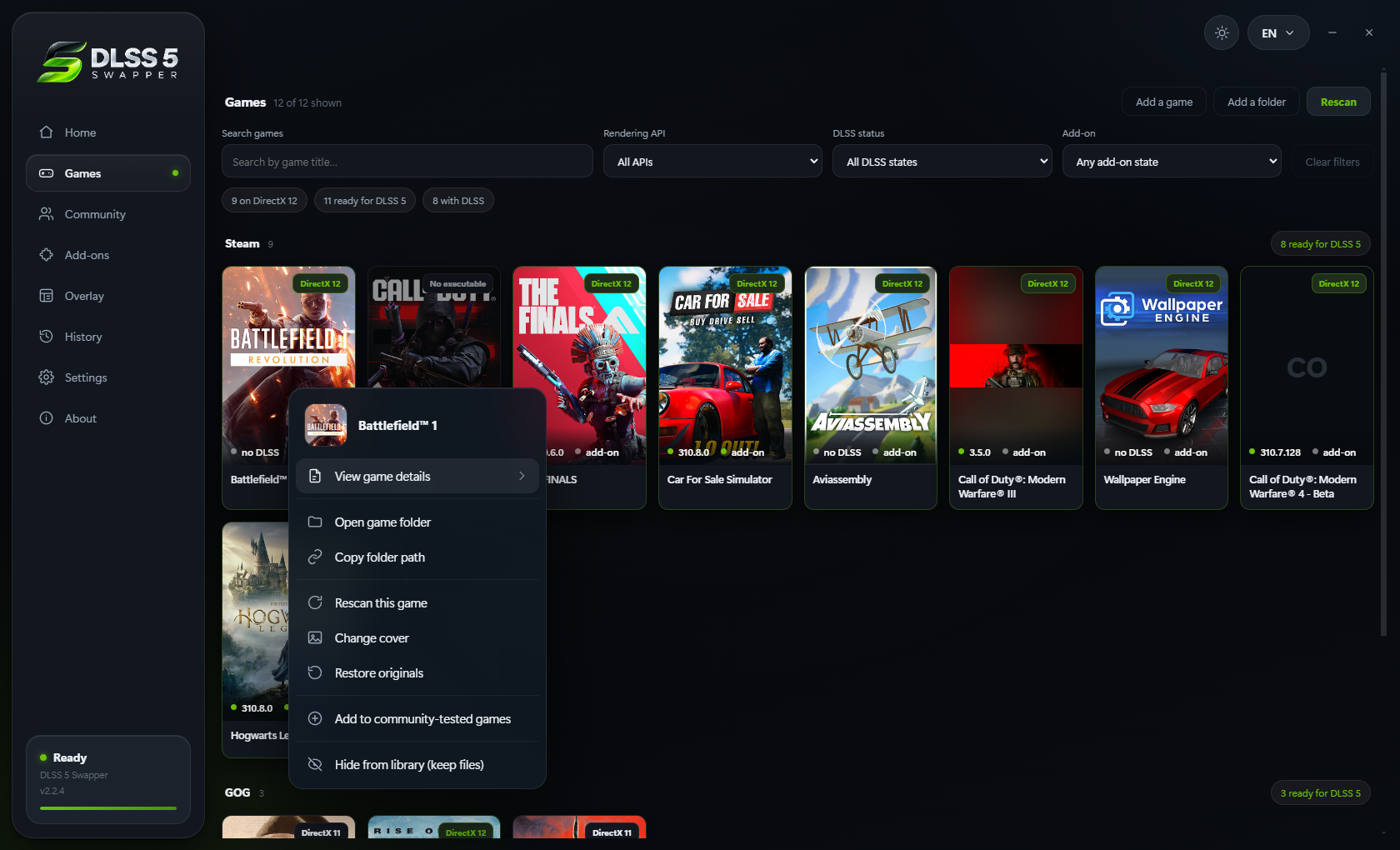
图 4:右键菜单提供打开游戏目录、重新扫描和 Restore originals 等入口。截图中的游戏仅用于展示界面,不代表适合安装 Mod。
Hide from library (keep files) 只是从列表隐藏游戏,不会撤销组件安装。卸载管理工具本身也不应当作恢复游戏文件的替代操作。
保留安装备份和记录有助于回退。如果游戏更新后文件状态发生变化,应重新扫描并核对,必要时再使用游戏平台的文件校验功能修复游戏。
2.遇到问题先看日志
| 现象 | 优先检查什么 |
|---|---|
| 没有扫描到游戏 | 添加游戏目录,确认实际可执行文件,再重新扫描 |
| 安装按钮不可用 | 查看架构、接口、所选路线和兼容性提示 |
| 下载或部署失败 | 查看日志中的失败组件、网络连接和目录写入权限 |
| 游戏启动后没有 F8 面板 | 检查面板是否安装、快捷键是否修改,以及路线、接口、位数是否支持 |
| DX11 游戏没有加载 ReShade | 在详情页检查 ReShade file;部分游戏需要 d3d11.dll,而非默认的 dxgi.dll |
| 画面异常或崩溃 | 先恢复原始文件验证,再检查已有 Mod、驱动与路线条件 |
History 可以查看安装记录,Copy log 方便复制日志;需要向项目反馈时,可以使用 Save diagnostics 导出诊断文件。
诊断内容可能包括安装日志、游戏侧 ReShade/Feeder 日志、安装清单和驱动信息。软件会在保存前展示内容,提交到公开 Issue 前应检查是否包含不想公开的本机路径等信息。
八、几个值得善用的功能
游戏库筛选适合管理多款游戏。按渲染接口、DLSS 状态和附加组件筛选,可以更快找到需要检查的项目;标题搜索和可点击的统计计数也很方便。
右键快捷操作适合排查安装位置。打开目录、复制路径、单独重新扫描,比每次到游戏平台里找文件夹省事。
恢复与历史记录是反复试验不同路线时最实用的部分。先确认可以回退,再逐款调整,比较容易保持游戏目录整洁。
**Community(测试版)**可以查看其他用户的游戏报告,并按本机游戏和显卡筛选。安装前参考同一游戏、相近显卡和相同接口的反馈,比只看一张成功截图更有帮助,但社区报告仍不能替代本机验证。
对于第一次使用的玩家,推荐从“添加一款单机游戏 → 使用推荐路线 → 保持默认参数测试 → 学会恢复”开始。确认流程稳定后,再尝试自定义参数和其他后端。
九、参考资料与配图来源
本文四张配图均取自上述仓库,用于说明操作入口,不代表本文进行了对应游戏的实机兼容性或性能测试。图片随文章保存在同名资源目录,附带上游 MIT 许可文本;截图中的游戏名称、封面等素材权利归各自权利人所有。
- Title: DLSS5-Swapper安装与使用教程
- Author: QingchenJia
- Created at : 2026-10-10 14:00:00
- Updated at : 2026-10-26 00:05:33
- Link: https://qingchenjia.github.io/2026/10/10/DLSS5-Swapper安装与使用教程/
- License: This work is licensed under CC BY-NC-SA 4.0.