国内常用远程协助软件横向对比与网易UU远程推荐

一、四款软件的定位
远程协助软件用于查看和操作另一台电脑,常见功能包括远程控制、文件传输、多屏、远程开机和远程游戏。
向日葵、ToDesk、TeamViewer 和网易UU远程的基础用途相近,但在免费范围、画质、付费方案、设备支持和企业功能方面有所区别。本文参考各家的官网和帮助文档,不进行统一测速,也不按延迟数字排名。
如果主要是个人设备之间的远程控制,建议先试网易UU远程。 它把高清画面、较高帧率和文件传输等功能放在免费体验中。向日葵适合同时考虑软件和配套硬件的用户,ToDesk适合按画质或用途购买版本,TeamViewer更适合已有使用基础的个人或企业用户。
二、免费能力与付费方案
| 比较内容 | 向日葵 | ToDesk | TeamViewer | 网易UU远程 |
|---|---|---|---|---|
| 常见用途 | 个人远控、设备维护、配套硬件 | 个人远控、游戏、设计、团队使用 | 亲友协助、商业支持、企业管理 | 个人远控、远程游戏、办公协助 |
| 免费范围 | 提供个人免费服务 | 提供个人免费版 | 个人非商业用途免费 | 官网主打免费远控功能 |
| 付费方向 | 会员、商业服务、硬件 | 专业、游戏、设计、性能等版本 | 商业许可与企业服务 | 协议保留后续收费安排 |
| 适合对象 | 需要软硬件配合的人 | 需要特定画质或外设的人 | 已经使用该服务的个人或企业 | 想先免费体验高清远控的个人用户 |
向日葵和 ToDesk 的免费版可以满足基础远控,高清、高帧率和专用线路需要查看具体套餐。TeamViewer的免费规则重点在使用目的:个人设备连接和帮助亲友属于个人用途,连接工作电脑或支持客户则应确认商业许可。UU官网展示4K、144帧、真彩和文件传输等功能,实际体验仍取决于设备和网络。
1. ToDesk:版本划分清楚
ToDesk个人用户分为免费版、专业版、游戏版、设计版和性能版。定价页列出免费版最高1080P、30帧,专业版最高2K、60帧,游戏版和设计版提供更高的画质或帧率。
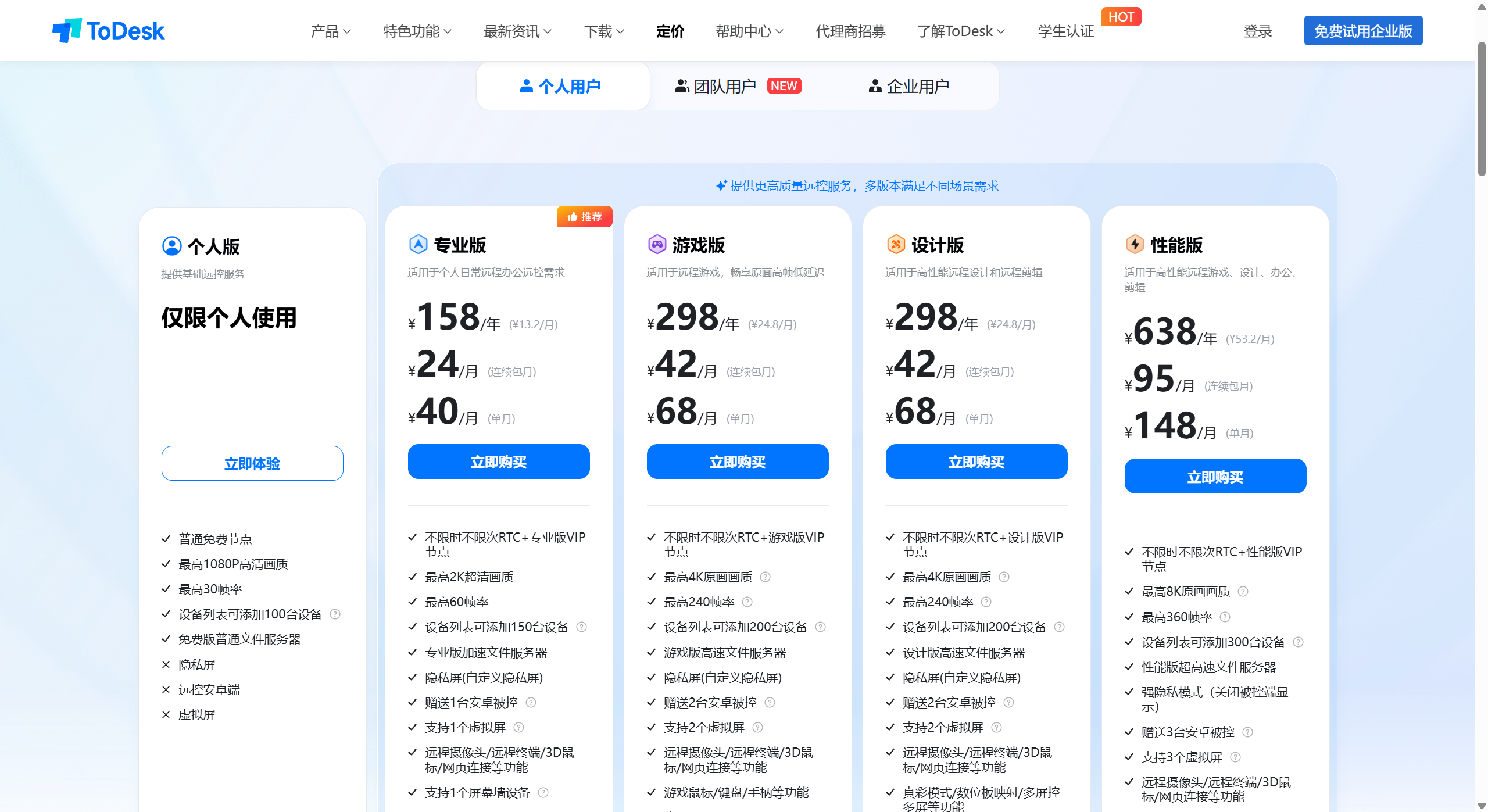
图 1:ToDesk个人定价页。不同版本对应不同的画质、帧率、文件服务和外设功能。
2. 向日葵:软件与硬件结合
向日葵除了软件,还提供开机插座、开机盒子和控控等硬件。个人会员覆盖远程文件传输、高清画面、高帧率、远程RDP和多屏等功能,具体范围以套餐页为准。
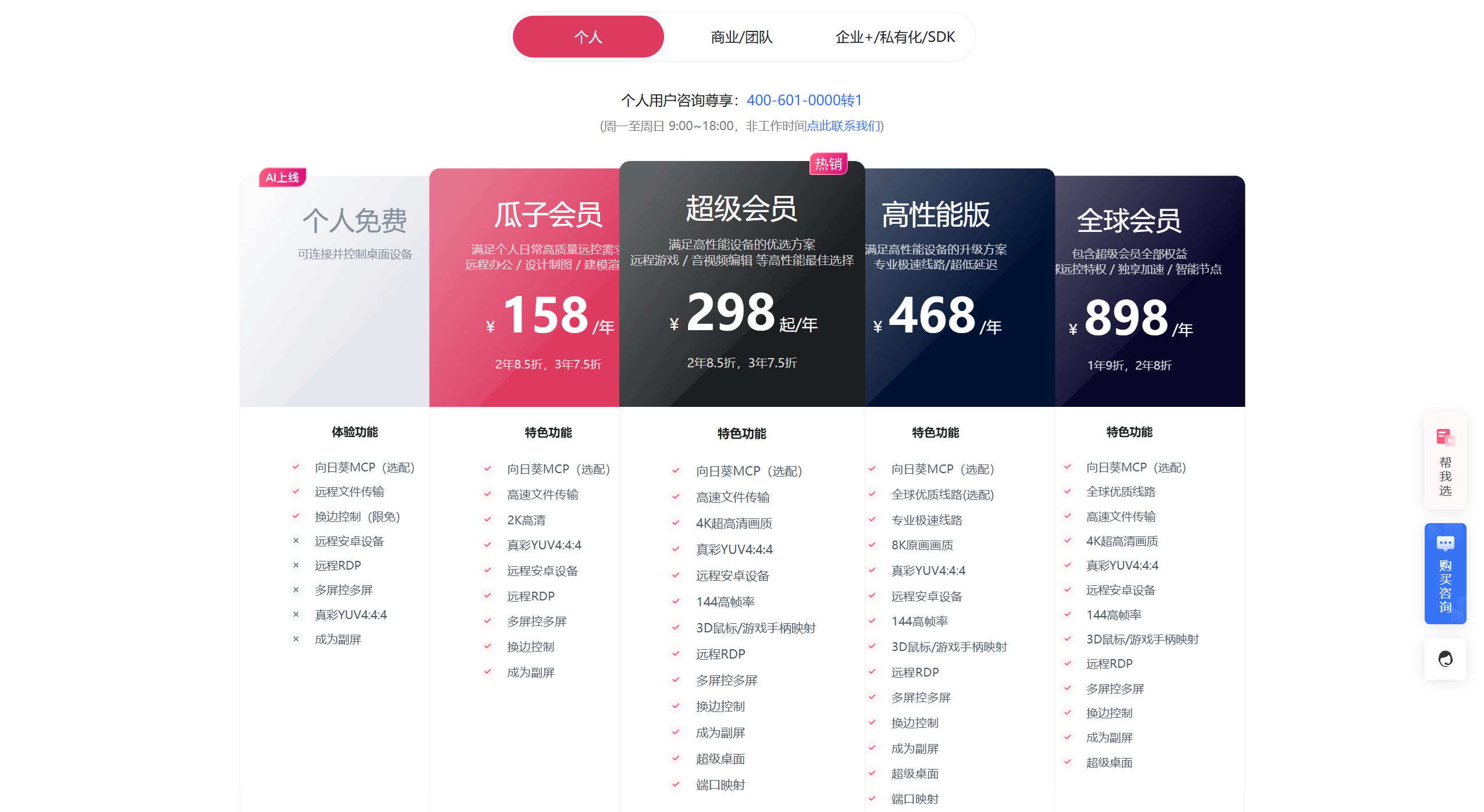
图 2:向日葵个人价格页。个人免费、瓜子会员、超级会员、高性能版和全球会员的价格与功能范围不同。
3. TeamViewer:先区分个人与商业用途
TeamViewer的个人方案与团队、企业方案分开定价。个人远程访问方案支持有限数量的设备和连接,商业方案则面向更多受控设备、文件传输、远程打印和企业管理。
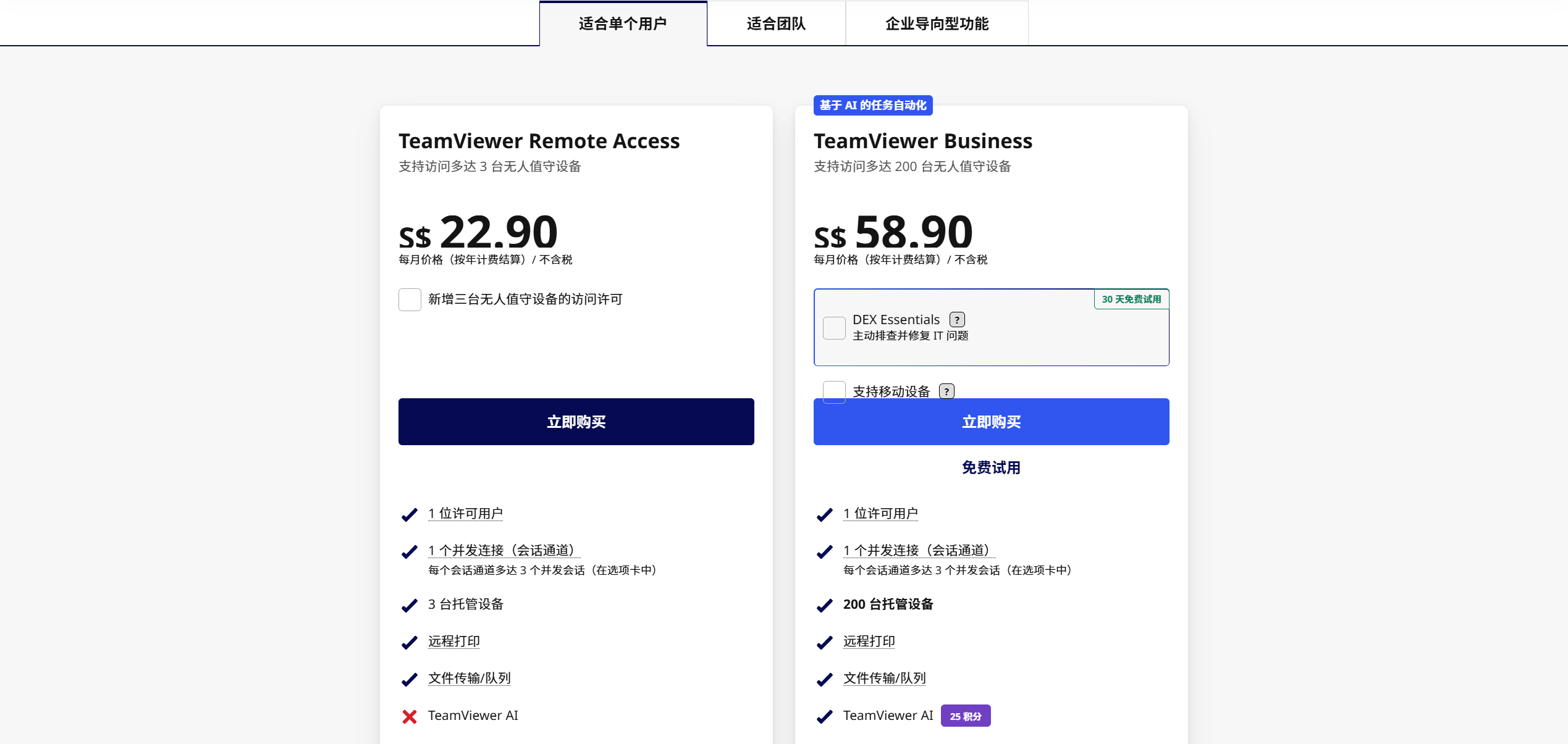
图 3:TeamViewer定价页。个人远程访问和团队、企业方案的许可范围不同。
三、画质、网络与设备支持
分辨率影响画面细节,帧率影响拖动窗口、滚动页面和游戏操作的连贯性。建议先使用普通画质确认连接稳定,再提高分辨率、帧率或色彩设置。
UU的4:4:4真彩模式有助于保留颜色细节,但不能替代专业显示器。Android作为操作端时不支持真彩,部分较旧的macOS系统或显卡也可能无法使用。设备不支持同时开启原画和真彩时,应按实际用途选择。
远程控制的流畅度还受到家中电脑上传速度、无线信号、运营商线路和手机网络的影响。连接卡顿不一定由软件单独造成。比较软件时,建议使用相近画质打开同一份文档,测试滚动、输入、文件传输和重新连接,再测试高清模式。
设备支持也要区分主控端和被控端。UU支持 Windows、macOS、Android 和 iOS 作为操作端,被协助端支持 Windows 和 macOS。手机端能控制电脑,不代表电脑能被远程控制;需要安卓被控时,应查看ToDesk、向日葵等软件的具体支持范围。
四、UU远程的功能与适用范围
UU适合个人设备之间的远程办公、文件传输和远程游戏。它提供拖拽、批量传输、文件夹传输和断点续传等功能;多屏使用则要结合自己的显示器布局测试。
远程游戏支持游戏云键盘、按键映射和手柄。游戏仍运行在被控电脑上,手机或平板只负责显示和传回操作,因此电脑性能不会因远程连接而增加。回合制和策略类游戏通常更容易适应延迟,对输入要求高的游戏应先实际测试。
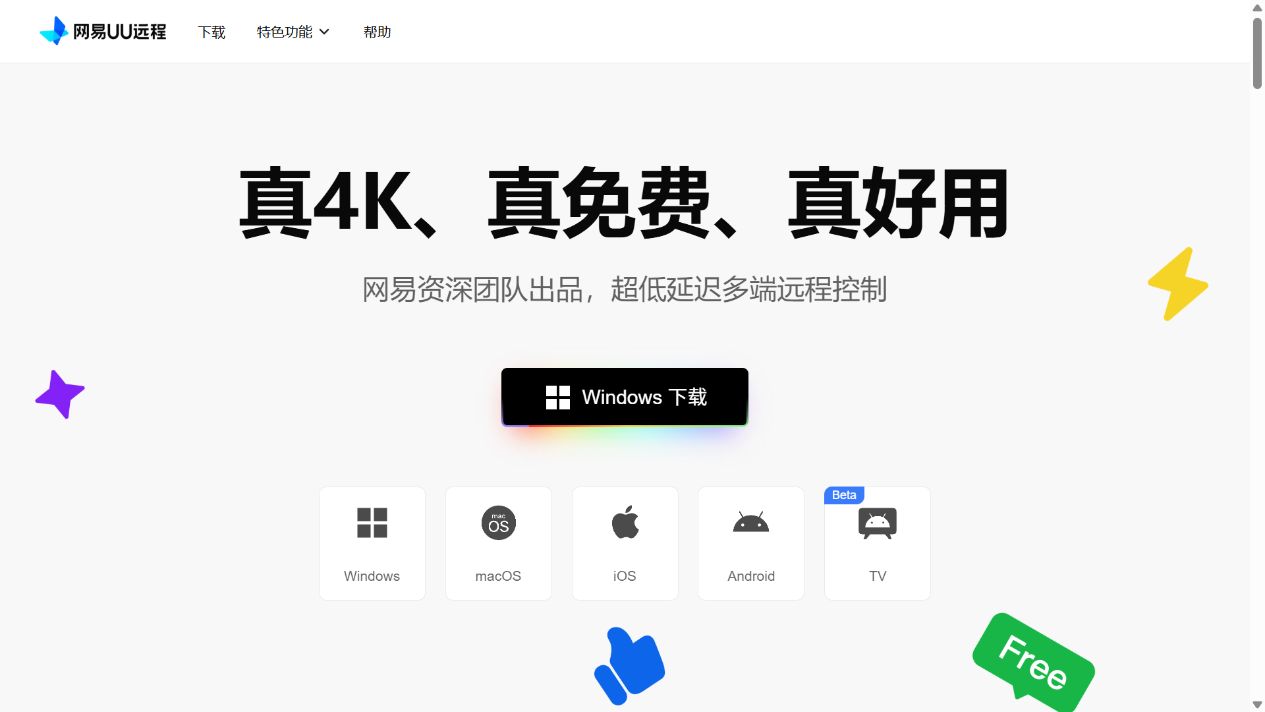
图 4:UU远程官网首页,展示产品卖点并提供 Windows、macOS、iOS、Android 和 TV 客户端入口。
UU的协助端可以通过设备ID和验证码连接,被协助者不一定需要登录账号。使用自己的多台设备时,也可以登录同一账号进行管理。UU更适合个人设备,不适合直接替代需要员工分组、审批、审计和集中管理的企业服务。
五、基本使用步骤
1.远程协助 Windows 电脑
步骤参考UU官方教程:
- 双方从官网下载页安装适合设备的客户端,并保持被控电脑联网。
- 在被控端打开“设置 → 安全 → 允许他人远程协助”。
- 选择临时验证码,按需要开启“双重验证”。
- 在“远程协助 → 开始协助”中获取设备ID和验证码。
- 主控端登录账号,填写伙伴设备ID和验证码后连接。
- 操作完成后断开连接,并关闭不再需要的远程协助入口。
macOS被控端需要按对应版本的说明设置;Windows的免密连接和双重验证选项不应直接套用到macOS。
2.连接自己的电脑
在两台设备登录同一账号,确认被控电脑在线。连接后先用普通画质测试鼠标、键盘、声音和文件传输,再逐步提高画质。传输文件时确认保存位置和文件完整性。
3.设置远程开机
远程开机使用WoL(网络唤醒),需要主板、网卡、供电和局域网辅助设备支持。参考UU远程开机教程,设置完成后应测试关机、唤醒和重新连接是否正常。
六、安全与隐私
远程连接会让对方看到并操作电脑内容。只把设备ID、验证码或账号授权交给可信对象,临时协助优先使用临时验证码,并在任务完成后断开连接。
不需要传文件时关闭文件互传;长期远程连接应保护账号、启用额外验证,并按需要设置锁屏。UU的隐私政策说明了账号、设备、日志、剪贴板和文件传输等信息的处理方式。公司设备还应遵循单位的权限和审计要求。
七、如何选择
| 主要需求 | 优先考虑 | 原因 |
|---|---|---|
| 个人设备之间免费远控 | 网易UU远程 | 高清、高帧、文件传输和远程游戏功能较集中 |
| 软件与开机硬件配套 | 向日葵 | 可同时考虑软件会员和远程开机设备 |
| 需要游戏、设计或性能版本 | ToDesk | 个人定价页按用途划分版本 |
| 已经使用TeamViewer | TeamViewer | 继续沿用可以减少重新配置,工作用途需确认许可 |
| 需要安卓被控 | 支持该功能的服务 | 主控端支持手机不等于被控端支持手机 |
| 管理大量公司设备 | 各家的企业服务 | 还要比较权限、记录、成员和技术支持 |
对于没有固定选择的个人用户,可以先试网易UU远程,再根据系统支持、画质、外设和企业管理需求选择其他软件。UU官网强调免费,但服务协议保留后续收费安排,因此“当前可免费使用”不等于永久免费承诺。
八、参考资料
- Title: 国内常用远程协助软件横向对比与网易UU远程推荐
- Author: QingchenJia
- Created at : 2026-10-25 15:41:42
- Updated at : 2026-10-26 00:05:33
- Link: https://qingchenjia.github.io/2026/10/25/国内常用远程协助软件横向对比与网易UU远程推荐/
- License: This work is licensed under CC BY-NC-SA 4.0.