为微软商店版ChatGPT创建桌面快捷方式并修复图标

一、让ChatGPT也能从桌面双击打开
通过微软应用商店安装 ChatGPT 桌面版后,如果桌面上没有快捷方式,每次使用都要从开始菜单寻找。其实,商店应用也能像通过独立安装包安装的软件一样,在桌面放置一个可以双击启动的入口。
整个过程不需要查找安装目录:按 Win + R,运行 shell:AppsFolder,找到 ChatGPT,右键创建快捷方式,再按自己的习惯修改名称即可。
另外,应用更新后,桌面快捷方式的 Logo 有时会变成白纸或默认图标。遇到这种情况,可以下载 Logo、转换为 .ico,再通过快捷方式属性指定图标。下面分别介绍这两部分操作。
二、通过AppsFolder创建桌面快捷方式
1.打开Windows应用列表
先确认已经从 Microsoft Store 安装 ChatGPT,并且能够从开始菜单正常打开它。
- 按下键盘上的
Win + R,打开“运行”窗口。 - 在“打开”输入框中填写下面的内容,不需要添加引号。
- 按回车,或点击“确定”。
1 | shell:AppsFolder |
AppsFolder 是 Windows 提供的应用列表入口,打开后可以看到当前用户的应用。它不是普通的磁盘目录,也不需要手动进入受保护的 WindowsApps 安装文件夹。
2.找到ChatGPT并创建快捷方式
在应用列表中找到 ChatGPT。下图中灰色背景的项目就是已经选中的 ChatGPT,后续右键操作应针对这个项目。
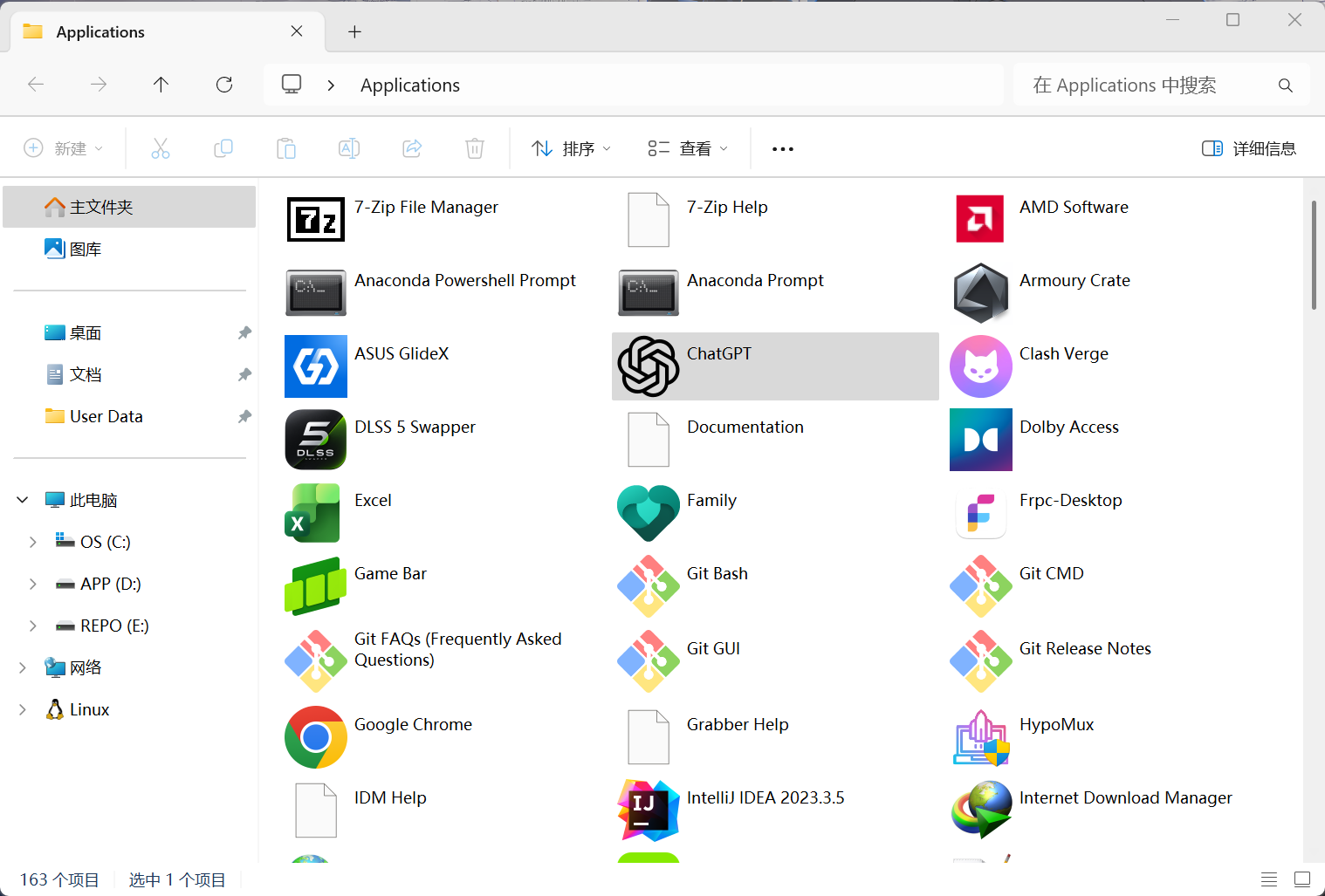
图 1:运行 shell:AppsFolder 后打开的 Applications 窗口,图中已选中 ChatGPT。
接着创建桌面快捷方式:
- 右键点击 ChatGPT,选择“创建快捷方式”;如果菜单折叠了所需选项,再查看“显示更多选项”。
- 如果 Windows 提示无法在当前位置创建快捷方式,并询问是否将快捷方式放在桌面上,点击“是”。
- 返回桌面,确认出现 ChatGPT 的快捷方式。
这个提示只是让你选择把快捷方式放到桌面,按提示确认即可。
3.修改名称并检查启动
- 选中桌面上的新快捷方式,按
F2,或右键选择“重命名”。 - 将名称改为
ChatGPT,也可以使用自己喜欢的名字,然后按回车。 - 双击快捷方式,确认能够打开 ChatGPT 桌面版。
重命名只改变桌面上显示的文字,不会修改应用名称或账号信息。以后就可以直接从桌面打开 ChatGPT,无需每次到开始菜单寻找。
三、更新后图标变白了怎么办
ChatGPT 更新后,已有快捷方式的图标可能变成白纸、空白或默认图标;这并非每次更新都必然发生。
先双击快捷方式,区分两种情况:
| 现象 | 处理方式 |
|---|---|
| 图标异常,但ChatGPT仍能打开 | 按下文指定一个独立保存的ICO图标 |
| 双击也无法打开ChatGPT | 先从开始菜单确认应用能否启动;能够启动时,再通过AppsFolder重新创建快捷方式 |
图标显示和应用启动是两回事。更新后出现图标异常,可能与应用图标资源的引用或 Windows 图标缓存有关,不能仅凭白色图标认定应用损坏。
为快捷方式指定一个放在固定目录中的 .ico 文件,可以让它使用自己保存的图标,减少对应用安装目录内图标资源的依赖。
四、下载Logo并转换为ICO
1.从LobeHub获取图标
可以使用 LobeHub 的 OpenAI 图标页面。它提供 OpenAI(ChatGPT)图标的预览与下载,相关图标项目也在 GitHub 上开源。
- 打开图标页面,找到想使用的 Logo 样式。
- 优先选择只有图形标志的版本,避免带有长文字的组合图标缩小后看不清。
- 使用下载入口保存图标。按照下文的在线转换示例操作时,选择 SVG 格式;准备使用后面的本地命令时,选择 PNG 格式。
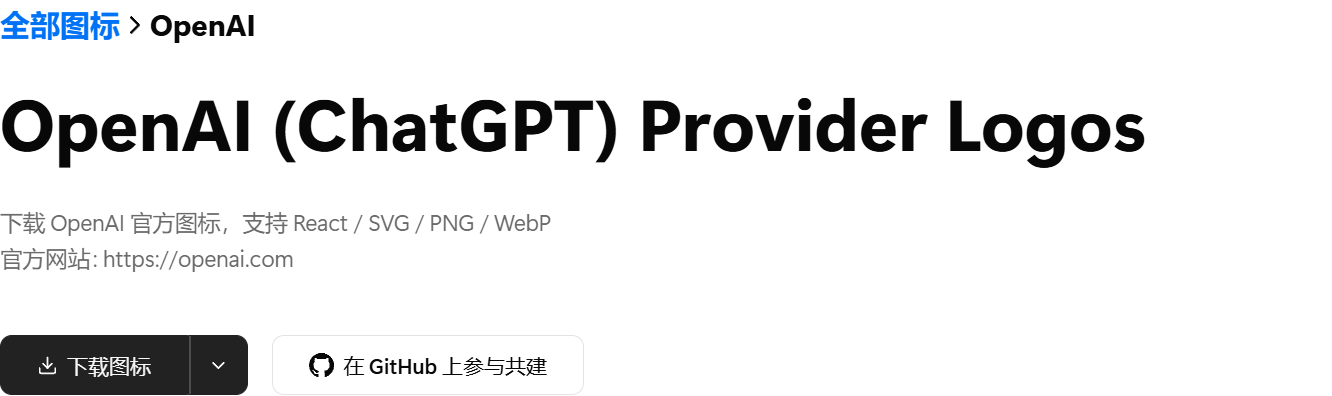
图 2:LobeHub 的 OpenAI(ChatGPT)图标页面,左下方是“下载图标”入口,可从这里获取后续转换所需的素材。
也可以从类似的开源图标站点获取素材。建议使用正方形、边缘清晰的图片,优先选择透明背景;深色桌面可以搭配浅色 Logo 或带底色的版本,避免图案与背景混在一起。
2.使用在线转换器
Windows 快捷方式的“更改图标”窗口不能直接把普通 PNG、SVG 当作 ICO 图标使用,需要先进行格式转换。
下面以 PicEditLab 的 SVG 转 ICO 页面为例,将上一步下载的 SVG Logo 转换为 Windows 图标。
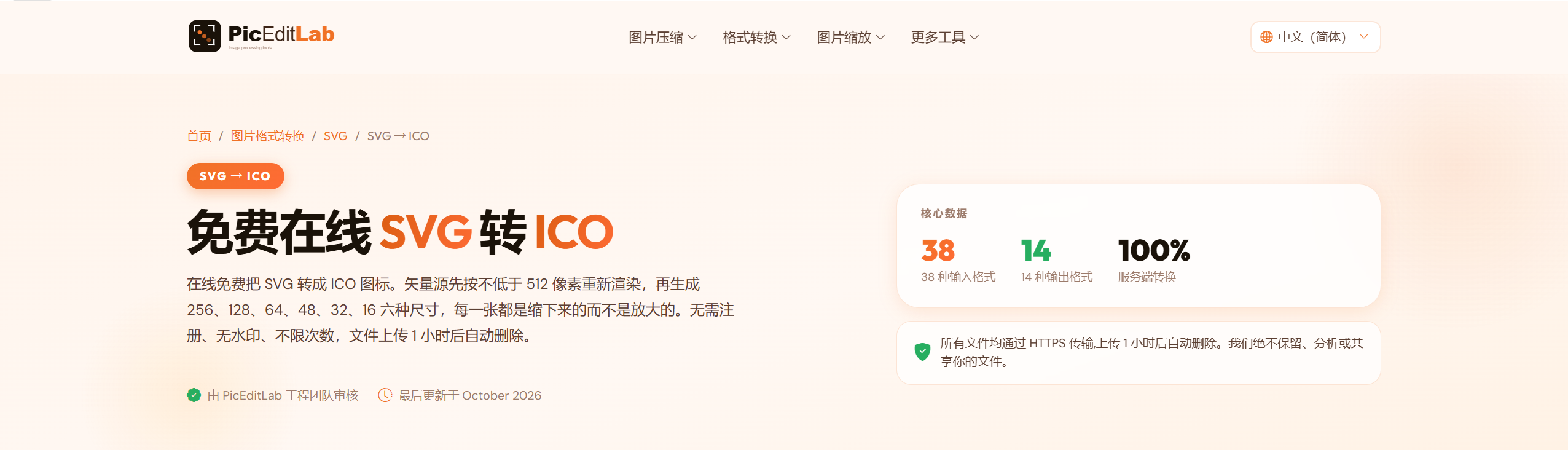
图 3:PicEditLab 的 SVG 转 ICO 页面顶部,橙色标识和面包屑均标明“SVG → ICO”。向下滚动到文件上传区域后,再执行转换。
- 在页面的上传区域点击“选择文件”,选择刚下载的 SVG Logo。
- 确认目标格式为
ICO,点击“开始转换”。 - 转换完成后下载结果。如果得到的是 ZIP 压缩包,先解压,再取出其中的
.ico文件。 - 将得到的图标文件命名为
ChatGPT.ico,后面会把它放到固定目录并用于快捷方式。
如果已经下载了 PNG,也可以使用 Convertio 的 PNG 转 ICO 页面,选择 PNG 文件、将输出格式设为 ICO,再转换并下载。两种方式任选一种,按原始图片格式选择对应入口即可。
直接把文件后缀从 .png 或 .svg 改成 .ico 不属于格式转换,不能代替这一步。
3.也可以使用本地转换工具
不想上传图片时,可以使用支持 ICO 导出的本地图像工具。下面的命令以 PNG 文件为输入:先在 LobeHub 下载 PNG 版本,保存为 ChatGPT.png;如果手头只有 SVG,可以回到图标页面重新选择 PNG 格式下载。
已经安装 ImageMagick 的用户,可以在 PowerShell 中执行:
1 | magick "D:\Icons\ChatGPT.png" -background none -gravity center -resize 256x256 -extent 256x256 -define icon:auto-resize=256,128,64,48,32,16 "D:\Icons\ChatGPT.ico" |
执行前先创建 D:\Icons 文件夹,并把 PNG 放进去;没有 D 盘时,将命令中的输入、输出路径都替换为自己的实际路径。命令会将图片居中放入透明的正方形画布,并生成包含多种尺寸的 ICO;输出目录中已有同名文件时会被覆盖。
在线转换和本地转换任选一种即可,使用在线方式不需要安装 ImageMagick。
五、在快捷方式属性中更改图标
1.先把ICO放到固定位置
把生成的 ChatGPT.ico 放到一个准备长期保留的目录,例如:
1 | D:\Icons\ChatGPT.ico |
这个路径只是示例,也可以在自己的用户文件夹中创建 Icons 目录。设置完成后不要随意移动、重命名或删除 ICO 文件,因为快捷方式会引用它的保存位置。下载目录如果经常清理,就不适合作为最终存放位置。
2.选择图标并保存
- 右键点击桌面上的 ChatGPT 快捷方式,选择“属性”。
- 切换到“快捷方式”选项卡,点击“更改图标”。
- 如果提示原来的图标文件无法找到,先确认提示,再点击“浏览”。
- 找到刚保存的
ChatGPT.ico,选中并打开。 - 在图标列表中选中图标,点击“确定”,再点击属性窗口的“应用”和“确定”。
- 返回桌面检查新图标,并再次双击确认 ChatGPT 能够启动。
如果图标没有立即刷新,可以先在桌面按 F5;仍未变化时,重新打开属性确认 ICO 路径是否正确,必要时注销后重新登录 Windows。更改这里的图标只针对这个桌面快捷方式,不会统一替换开始菜单、任务栏或应用内部的 Logo。
以后如果重新创建了快捷方式,需要为新快捷方式重新指定图标;原来的 ICO 文件仍可继续使用。
六、参考资料
- Microsoft Learn:查找已安装应用的应用程序用户模型 ID(说明通过
shell:AppsFolder打开应用列表的入口) - LobeHub:OpenAI(ChatGPT)图标下载
- Lobe Icons:开源图标项目
- PicEditLab:SVG转ICO
- Convertio:PNG转ICO
- ImageMagick:支持的图像格式
- Title: 为微软商店版ChatGPT创建桌面快捷方式并修复图标
- Author: QingchenJia
- Created at : 2026-10-16 13:59:55
- Updated at : 2026-10-26 00:05:33
- Link: https://qingchenjia.github.io/2026/10/16/为微软商店版ChatGPT创建桌面快捷方式并修复图标/
- License: This work is licensed under CC BY-NC-SA 4.0.